

Viisi vaihetta kuvina
Määrittele sivuston tavoite
Ennen kuin avaat yhtään ohjelmaa, kirjoita paperille kolme asiaa: kenelle sivu on, mitä kävijän pitää sivulla tehdä ja miten tiedät, että sivu toimii. Esimerkiksi joensuulaisen kotisiivoojan tavoite voisi olla ”asiakas löytää hinnaston ja soittaa tai lähettää tarjouspyynnön”. Kuoron tavoite taas voi olla ”uusi laulaja löytää harjoitusajat ja ottaa yhteyttä kuoronjohtajaan”.
Tavoite ratkaisee, kuinka monta sivua tarvitset. Useimmille aloittelijoille riittää neljä: etusivu, palvelut tai toiminta, tietoa meistä ja yhteystiedot. Jos tavoite on myydä verkossa, tarvitset alusta asti verkkokauppaominaisuudet, eikä pelkkä ilmaisversio riitä. Kirjaa myös budjetti. Budjetti kannattaa kirjoittaa euroina vuodessa eikä kuukaudessa, koska useimmat paketit laskutetaan vuodeksi kerrallaan. Ilmainen ohjelma on hyvä alku, mutta jos aiot käyttää omaa verkkotunnusta, varaa siihen ensimmäiseksi vuodeksi muutamasta eurosta noin kahteenkymmeneen euroon ja selvitä uusintahinta.

Mieti vielä, kuka sivua ylläpitää. Yhdistyksessä sivun päivittäjä vaihtuu usein hallituksen mukana, joten valitse palvelu, jossa muokkausoikeuden voi antaa toiselle henkilölle ilman salasanan jakamista, ja kirjaa tunnukset yhdistyksen omaan sähköpostiin, ei kenenkään yksityiseen osoitteeseen. Toiminimellä toimivan yrittäjän kannattaa puolestaan päättää heti, kuinka paljon aikaa hän voi käyttää sivuun kuukaudessa. Jos vastaus on tunti, yksinkertainen neljän sivun kokonaisuus on parempi kuin laaja blogi, joka jää päivittämättä.
| Vaihe | Toimenpide | Miten tarkistat |
|---|---|---|
| 1. Tavoite | Kirjoita kohderyhmä, päätoiminto ja sivulista | Tavoite mahtuu yhteen lauseeseen, sivuja on enintään 4–6 |
| 2. Editori | Kokeile kahta ilmaisversiota samalla etusivulla | Osaat lisätä osion ja vaihtaa kuvan ilman ohjetta |
| 3. Sisältö ja kuvat | Kirjoita tekstit valmiiksi, pienennä kuvat | Jokaisella sivulla on otsikko, ydinviesti ja yhteystieto |
| 4. Mobiili | Esikatsele puhelinnäkymä, korjaa järjestys | Teksti luettavissa ilman zoomausta, painikkeet osuvat |
| 5. Julkaisu | Julkaise, liitä tarvittaessa verkkotunnus, testaa | Linkit, lomake ja https toimivat eri laitteilla |
Vaiheet perustuvat palveluiden omiin aloitusohjeisiin (esim. Google Sites -ohjeet ja WordPress.comin tuki), tarkistettu 12.10.2026. Taulukko ei sisällä hintoja; ne vaihtelevat palvelun ja paketin mukaan.
Valitse helppo editori
Aloittelijan kannattaa valita editori, jossa on vähän rikkoutuvia osia. Käytännössä vaihtoehtoja on kaksi, ja valinta riippuu siitä, haluatko enemmän vapautta vai enemmän turvakaiteita.
Osioeditori vai vapaa sijoittelu
Osioeditorissa, kuten Webnodessa, Jimdossa ja Google Sitesissä, sivu kootaan valmiista lohkoista, jotka skaalautuvat puhelimelle itsestään. Vapaassa editorissa, kuten Wixissä, voit sijoittaa elementit pikselin tarkkuudella, mutta joudut tarkistamaan mobiilinäkymän erikseen. Ensikertalaiselle suosittelemme osioeditoria. Tee kahdella palvelulla sama etusivu, ja valitse se, jossa sait työn valmiiksi vähemmällä etsimisellä. Älä tee valintaa mallipohjan kuvan perusteella, sillä esikatselukuvissa on ammattikuvaajan kuvat ja valmiiksi hiotut tekstit.
Kun valinta on tehty, käytä hetki perusasetuksiin ennen sisällön lisäämistä. Aseta sivuston kieleksi suomi, jotta selaimet ja hakukoneet tunnistavat kielen oikein, ja tarkista aikavyöhyke, jos sivulla on tapahtumia. Valitse sivustolle lyhyt nimi, joka näkyy selaimen välilehdellä, ja lisää pieni tunnuskuva eli favicon. Selvitä samalla, voiko sivuston myöhemmin viedä toiseen palveluun. Jos ei voi, pidä tekstit ja kuvat järjestyksessä omalla koneellasi, jotta mahdollinen siirto ei tarkoita kaiken kirjoittamista uudelleen.
Lisää sisältö ja kuvat
Kirjoita tekstit ensin tekstinkäsittelyohjelmaan ja liitä ne vasta sitten editoriin. Näin tekstit säilyvät, vaikka vaihtaisit palvelua. Jokaisella sivulla tulee olla selkeä otsikko, pari kappaletta ydinviestiä ja toimintakehotus, kuten ”soita” tai ”lähetä viesti”. Kirjoita kuten puhuisit asiakkaalle: lyhyitä virkkeitä ja konkreettisia tietoja, kuten aukioloajat, hinnat ja palvelualue.
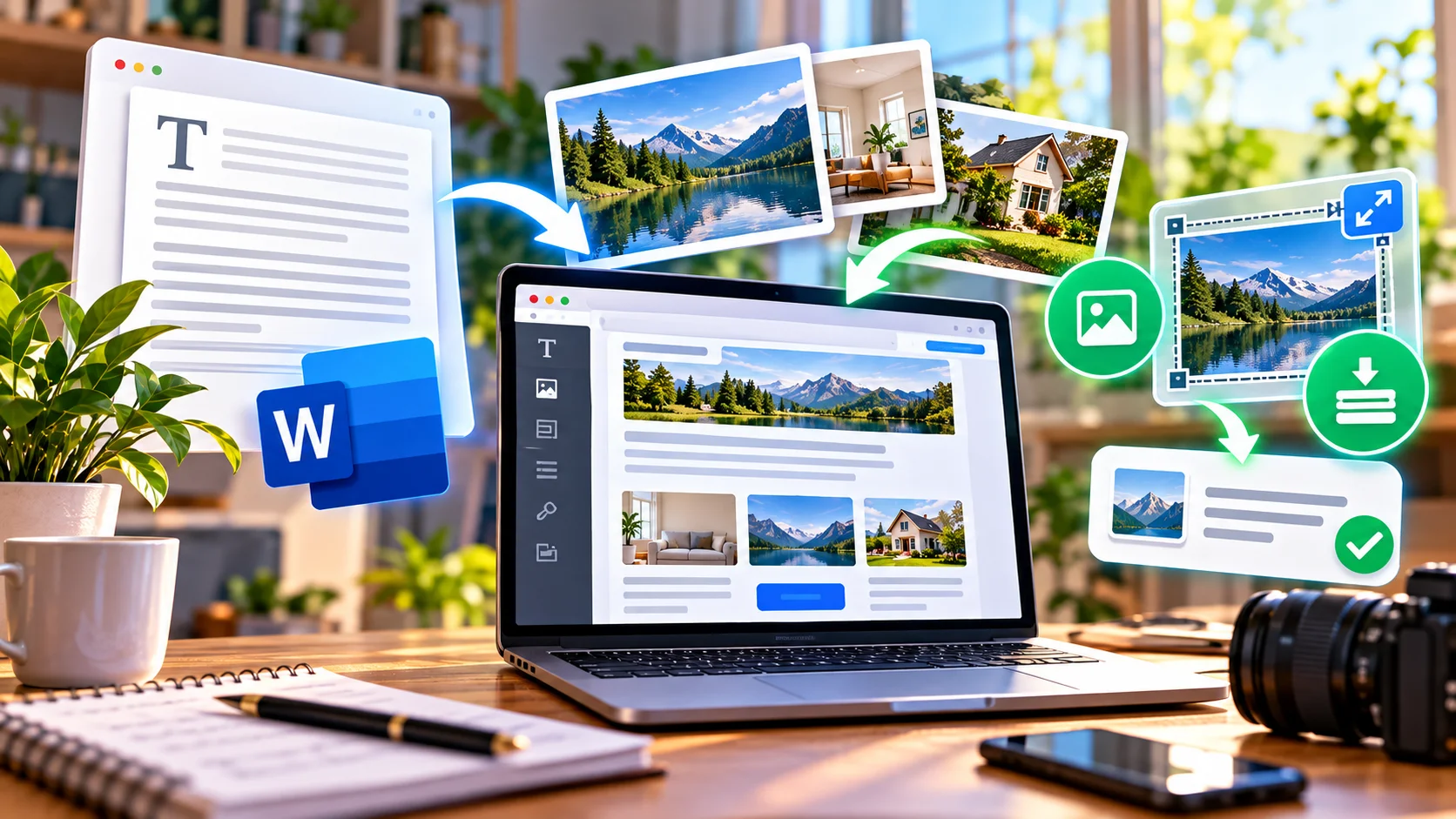
Hakukoneita varten riittää, että käytät samoja sanoja kuin asiakkaasi. Jos ihmiset etsivät ”kotisiivous Joensuu”, kirjoita se luontevasti etusivun otsikkoon ja ensimmäiseen kappaleeseen, mutta älä toista sitä joka lauseessa. Jokaisella sivulla on hyvä olla oma aiheensa, jolloin palvelusivu voi vastata eri hakuun kuin yhteystietosivu.
Kuvissa tärkeintä on koko ja oikeudet. Ilmaisversioissa tallennustila on rajattu, esimerkiksi WordPress.comissa 1 Gt ja Jimdossa 500 Mt, joten pienennä kuvat ennen latausta noin 1 500–2 000 pikselin levyisiksi. Käytä omia kuvia tai kuvapankkeja, joiden lisenssi sallii kaupallisen käytön, ja kirjoita jokaiselle kuvalle lyhyt vaihtoehtoinen teksti, joka kertoo, mitä kuvassa näkyy. Jos keräät lomakkeella nimiä ja puhelinnumeroita, lisää sivulle tietosuojaseloste.
| Sivu | Ydinviesti | Toimintakehotus | Kuva |
|---|---|---|---|
| Etusivu | Kotisiivousta Joensuussa | Pyydä tarjous | Valoisa olohuone |
| Palvelut | Ylläpito-, perus- ja muuttosiivous | Katso hinnasto | Siivousvälineet |
| Tietoa | Kuka siivoaa ja miten | Lue kokemuksesta | Oma kuva |
| Yhteystiedot | Puhelin, sähköposti, palvelualue | Soita tai lähetä viesti | Kartta |
Tee mobiilitarkistus
Avaa editorin mobiiliesikatselu, mutta älä luota pelkästään siihen. Julkaise sivu ensin aliosoitteeseen tai esikatselulinkkiin ja avaa se omalla puhelimellasi ja vähintään yhdellä toisella laitteella. Tarkista, että otsikot eivät katkea oudosti, teksti on luettavissa ilman zoomausta, painikkeet ovat riittävän suuria peukalolle ja puhelinnumero aukeaa soittoon napautuksella.
Tarkistuksen painopiste vaihtelee käyttäjän mukaan. Yhdistyksen sivulla tärkeintä on, että tapahtumakalenteri ja yhteystiedot näkyvät heti. Pienyrittäjän sivulla toimintakehotuksen pitää näkyä ennen ensimmäistä vieritystä. Verkkokaupassa testaa koko ostopolku puhelimella, myös maksusivu. Jos käytät vapaata editoria, kuten Wixiä, varaa tähän vaiheeseen enemmän aikaa, koska elementtejä joutuu usein järjestelemään mobiilinäkymässä erikseen.

Tarkista samalla nopeus. Mobiiliyhteydellä raskaat kuvat, automaattisesti käynnistyvät videot ja kuvakarusellit hidastavat latausta eniten. Jos etusivu latautuu puhelimella hitaasti, pienennä kuvia lisää tai korvaa video yhdellä kuvalla ja linkillä. Googlen PageSpeed Insights -työkalulla voit testata sivun maksutta ja saat suomenkieliset parannusehdotukset.
Julkaise ja testaa
Kun sivut ovat valmiit, tee julkaisu rauhassa ja käy läpi alla oleva lista. Jos aiot käyttää omaa osoitetta, liitä se vasta, kun sivu on muuten valmis; ohjeet DNS-asetuksiin ja SSL-varmenteeseen löydät oppaasta kotisivut omalla verkkotunnuksella. Lista on pitkä, mutta useimmat kohdat vievät vain minuutin, ja ne estävät tavallisimmat julkaisun jälkeiset kiusalliset huomautukset.
- Lue tekstit ääneen ja korjaa kirjoitusvirheet.
- Klikkaa jokainen valikon linkki sekä tietokoneella että puhelimella.
- Lähetä testiviesti lomakkeella ja varmista, että se tulee perille.
- Soita sivulla olevaan numeroon napauttamalla sitä puhelimessa.
- Tarkista https-lukko selaimen osoiterivillä.
- Kirjoita jokaiselle sivulle otsikko ja kuvaus hakukoneasetuksiin, jos palvelu sen sallii.
- Lisää kuviin vaihtoehtoiset tekstit.
- Lisää tietosuojaseloste, jos keräät yhteystietoja.
- Varmista, että sivu näkyy hakukoneille eikä ole piilotettu asetuksista.
- Lisää sivusto Google Search Consoleen ja lähetä sivukartta.
- Ota sisällöstä varmuuskopio omalle koneelle.
- Pyydä kahta tuttavaa testaamaan ja kertomaan, mikä jäi epäselväksi.
Lyhyt suositus: julkaise mieluummin pieni ja valmis sivu kuin suuri ja keskeneräinen. Lisää sivuja vasta, kun ensimmäiset neljä toimivat moitteetta.
Palaa sivuun noin kahden viikon kuluttua julkaisusta. Katso Search Consolesta, onko Google löytänyt sivut, ja tarkista lomakkeen sähköpostit roskapostikansiosta. Jos sivu on tehty ilmaisversiolla ja huomaat jakavasi osoitetta yhä useammin asiakkaille, on hyvä hetki miettiä oman osoitteen käyttöönottoa ja mainoksetonta pakettia.
Usein kysytyt kysymykset
Voinko tehdä sivun ensin piiloon ja julkaista myöhemmin?
Voit. Useimmissa palveluissa sivu pysyy luonnoksena, kunnes painat julkaise, ja osassa voi myös estää hakukoneita indeksoimasta sivua. Näin voit näyttää keskeneräistä versiota esikatselulinkillä vain valituille ihmisille ja julkaista sen virallisesti, kun sisältö on valmis.
Mistä saan kuvia, joita saa käyttää laillisesti?
Parhaita ovat omat kuvat, koska ne ovat aitoja ja oikeudet ovat varmasti sinulla. Ilmaisissa kuvapankeissa lisenssi sallii yleensä kaupallisen käytön, mutta lue ehdot kuvakohtaisesti. Älä kopioi kuvia hakukoneesta tai toisen yrityksen sivulta, koska niiden käyttö voi johtaa korvausvaatimukseen.
Kuinka usein sivua pitää päivittää?
Tarkista sivu vähintään kerran neljännesvuodessa: aukioloajat, hinnat, yhteystiedot ja linkit. Vanhentunut tieto heikentää luottamusta enemmän kuin yksinkertainen ulkoasu. Jos sivulla on uutisia tai tapahtumia, poista menneet tapahtumat tai siirrä ne arkistoon, jotta etusivu näyttää ajantasaiselta.
Yhteenveto
Lyhyesti
Harrastajalle ja yhdistykselle riittää osioeditori ja neljä sivua, jotka voi julkaista maksutta aliosoitteessa. Pienyrittäjän kannattaa tehdä sama runko, mutta varata alusta asti oma verkkotunnus ja tarkistaa mobiilinäkymä huolella. Verkkokauppaa suunnittelevan pitää valita palvelu, joka tukee maksuja jo ennen ensimmäistä tekstiä. Seuraava askel: kirjoita tavoite yhdellä lauseella ja tee etusivu kahdella ohjelmalla. Valinnan tueksi katso myös ilmaisten kotisivuohjelmien vaihtoehdot.